この記事で解決できるお悩み
・10分でできるブログの始め方は?
・サーバー契約やドメインの手続きってどうするの?
・WordPressブログの初期設定のやり方は?
・稼げるブログテーマが知りたい...

今回は、こんな悩みを解決できる記事を書きました!
本記事を見たら、0からの完全初心者の方でもWordPressブログを迷うことなく開設できますよ!
また、本記事で紹介しているレンタルサーバー「エックスサーバー」は、5月19日まで月額費用が最大35%オフとなるキャンペーン中です!僕がサーバー契約したときはキャンペーン期間外でした(笑)。今契約できる皆さんが羨ましいです。ぜひ、この機会に始めてみましょう!
では本題に入っていきます。
WordPressブログの始め方【4ステップ】
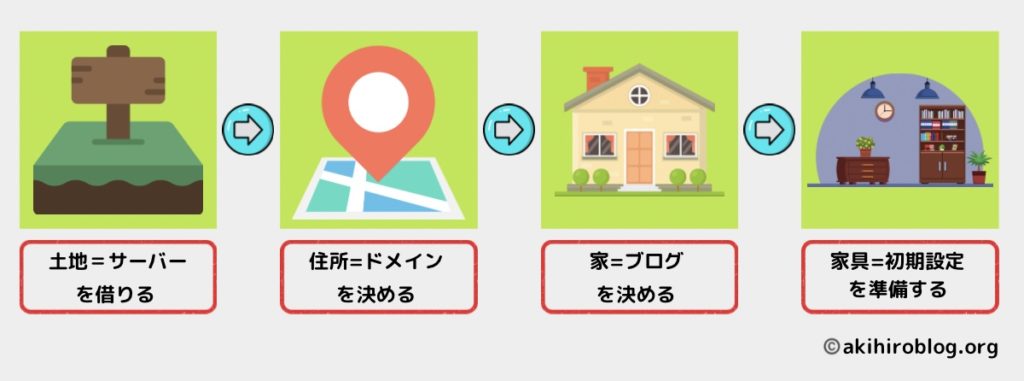
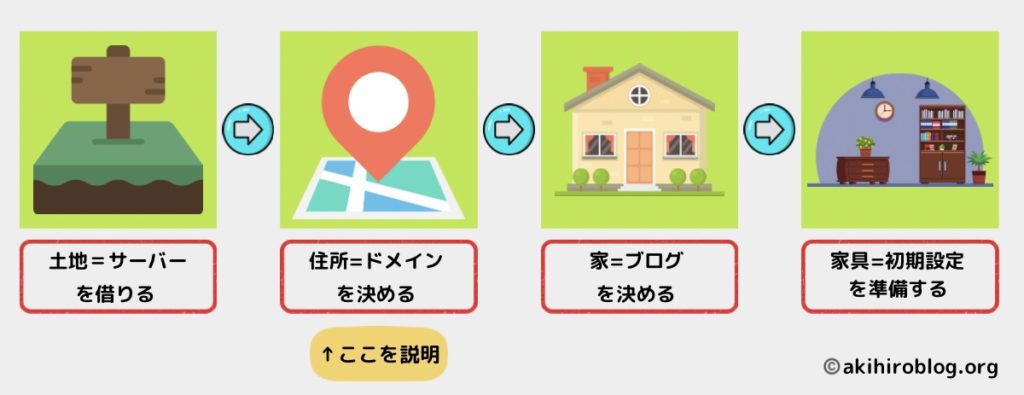
1. 土地 = サーバーを借りる
2. 住所 = ドメインを決める
3. 家 = ブログを建てる
4. 家具 = 初期設定を準備する
聞き慣れない単語で難しく感じるかもしれませんが、画像付きで丁寧に解説しているので、私の記事通りに進んでもらえれば簡単に開設できますよ^ ^
それではいきましょう!
サーバーを借りる手順
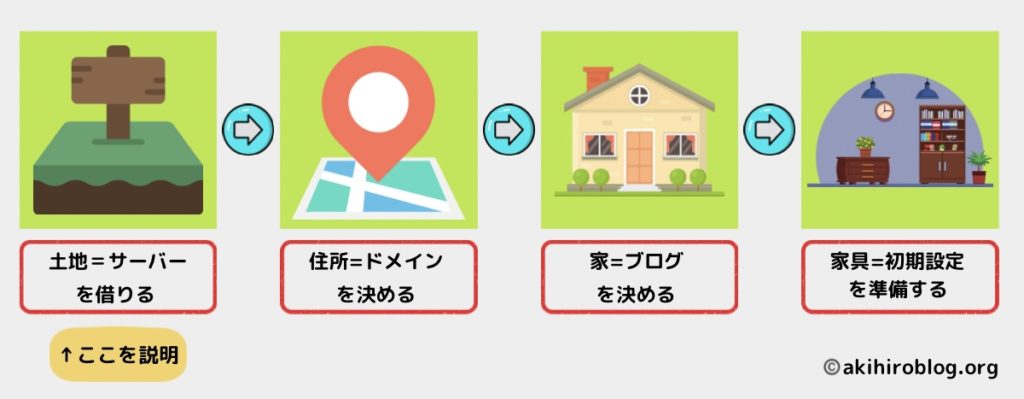
まずは、サーバーを借りる作業です。
サーバーはいろいろありますが、おすすめは「エックスサーバー」ですね!
エックスサーバーをおすすめする理由
(1)国内シェアNo.1・運営実績17年という実績と歴史があるので安心できる
(2)多くのブロガーが利用しているので、何かあった時も解決策がたくさん出てくる!
(3)業界最安値かつ機能面でも劣る部分がほとんどない!
困った時に解決策がたくさん出るし、値段も機能面も他社に劣ることがないので「エックスサーバー」一択ですね!
それでは、お申し込み手順を紹介していきます!
エックスサーバーのお申し込み手順
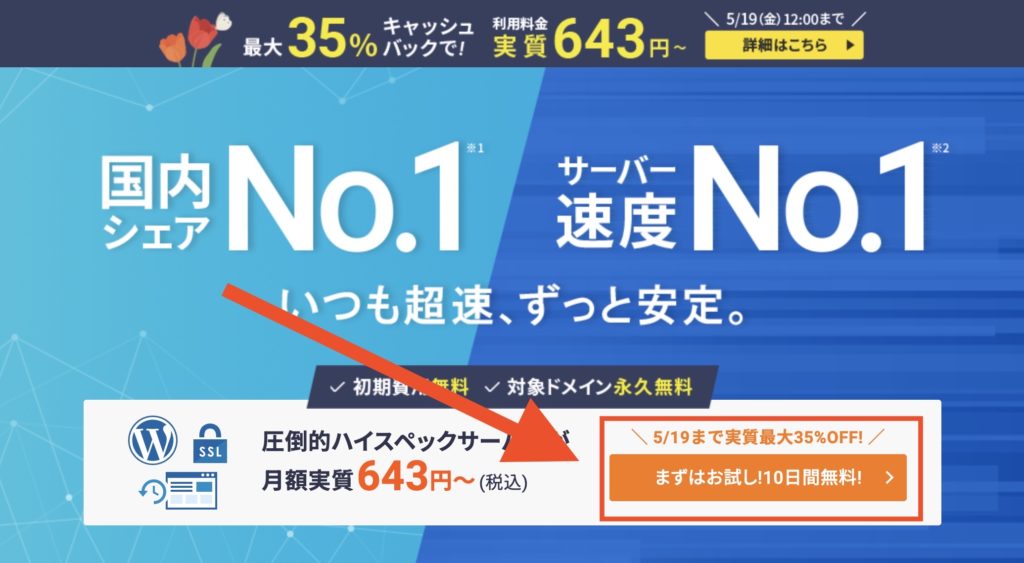
まずは以下のリンクからエックスサーバーにアクセスします。
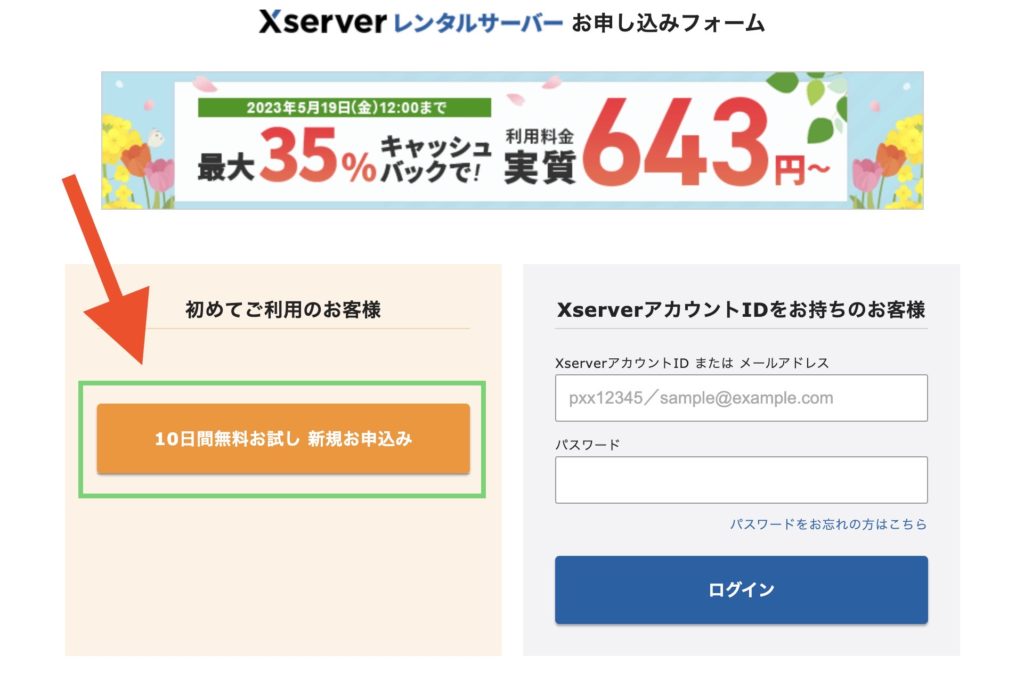
矢印先の「ボタン」をクリックしてください!
初めてのご利用なので矢印先の「新規お申し込み」クリックしてください!
続いて契約内容を決めていきます!
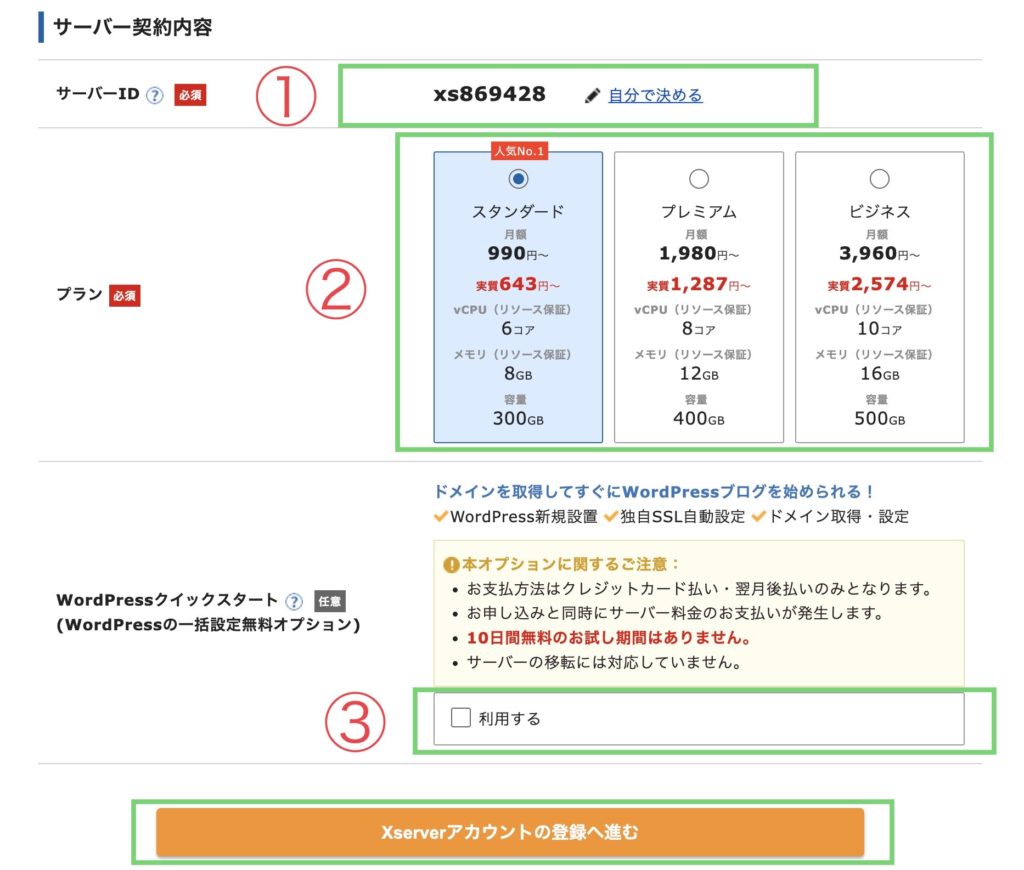
サーバー契約内容
①サーバーID:変更しなくてOK!
②プラン:個人ブログなら『スタンダード』でOK!(法人利用ならプレミアム以上)
③WordPressクイックスタート:「利用する」にチェックを入れてください。
WordPressクイックスタートの「利用する」をクリックすると、以下画面がでてきます。
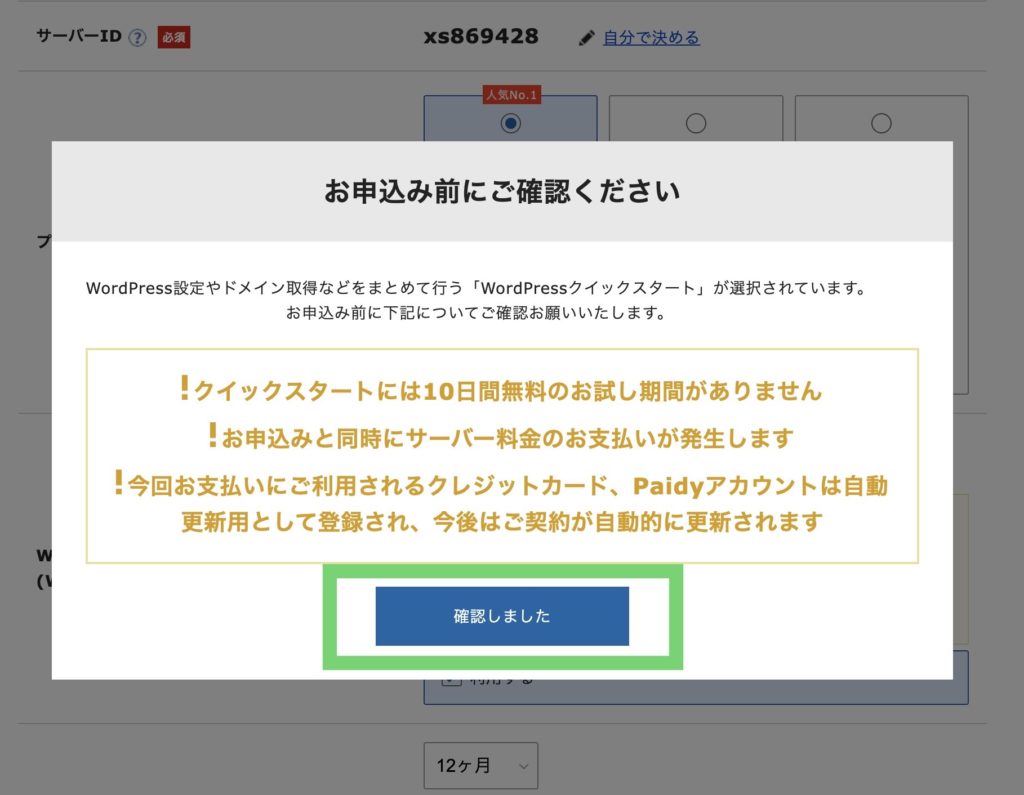
問題なければ「確認しました」をクリックしましょう!
そしたら下画像のように「サーバーの契約期間」が出てくると思います!
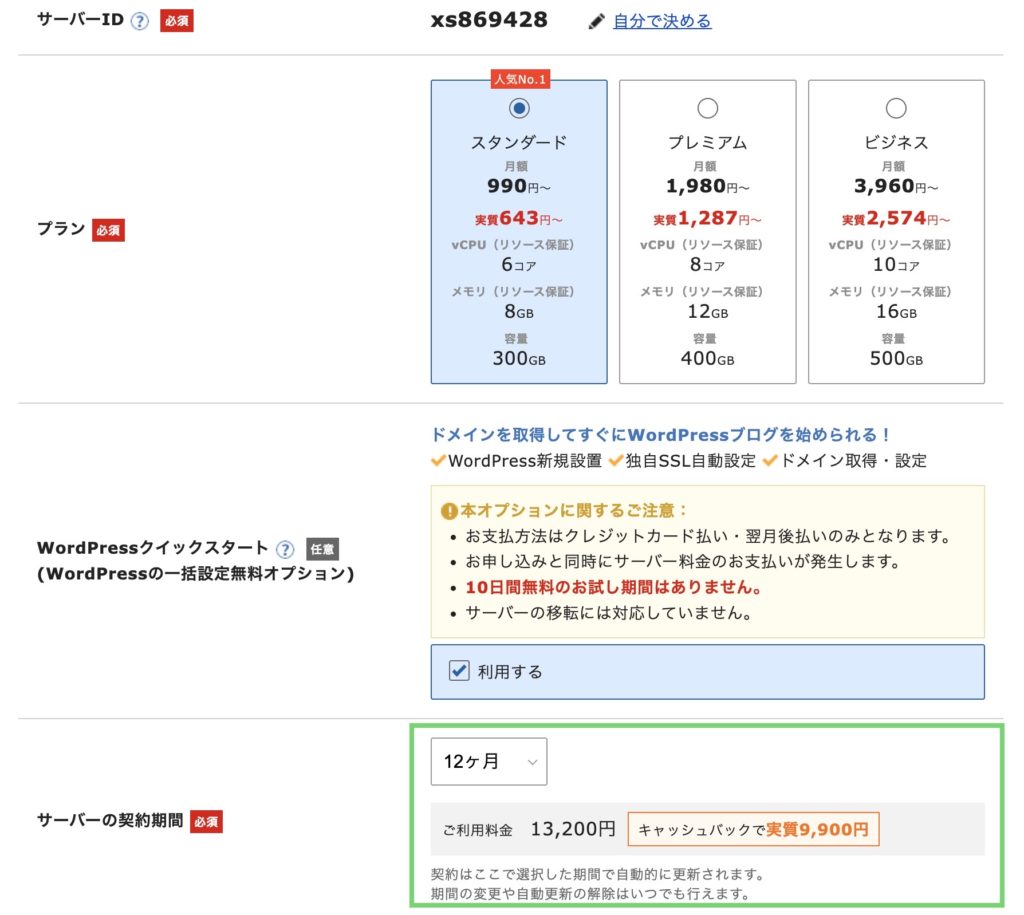
お試しでブログを始めたい方は3ヶ月、本気でブログに取り組みたい方は12ヶ月契約がおすすめです。
ボク含めほとんどのブロガーは、12ヶ月契約です!
ドメイン情報を記入する
画面をスクロールして「ドメイン入力内容」を入れていきましょう!
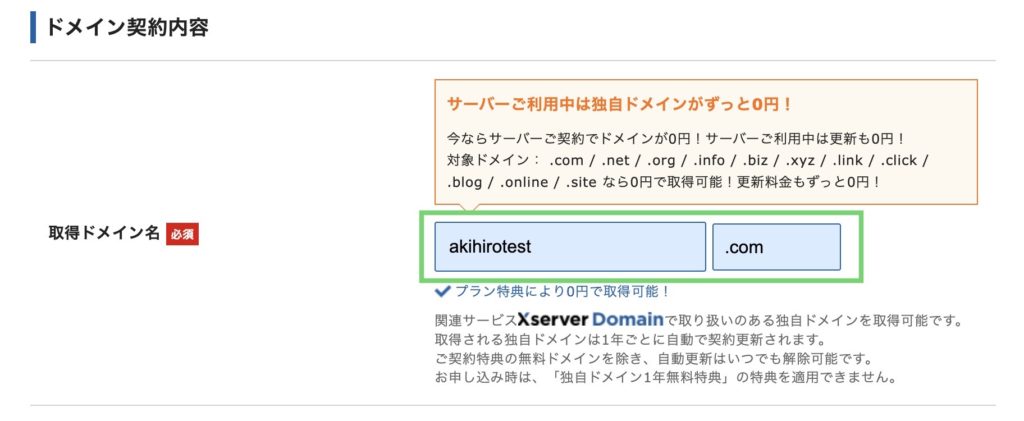
ドメインって何?
ドメインとは、「ブログのURL」を指します!(このブログなら、akihiroblog.orgが該当しますね。)
ドメイン名の決め方について
「.com」や「.org」の部分は、どの種類を選んでもSEOには影響しません。
ドメイン名は後から変更できないので、慎重に決めた上で入力ミスがないかしっかり確認しましょう。
次に、WordPress情報を入力していきます。
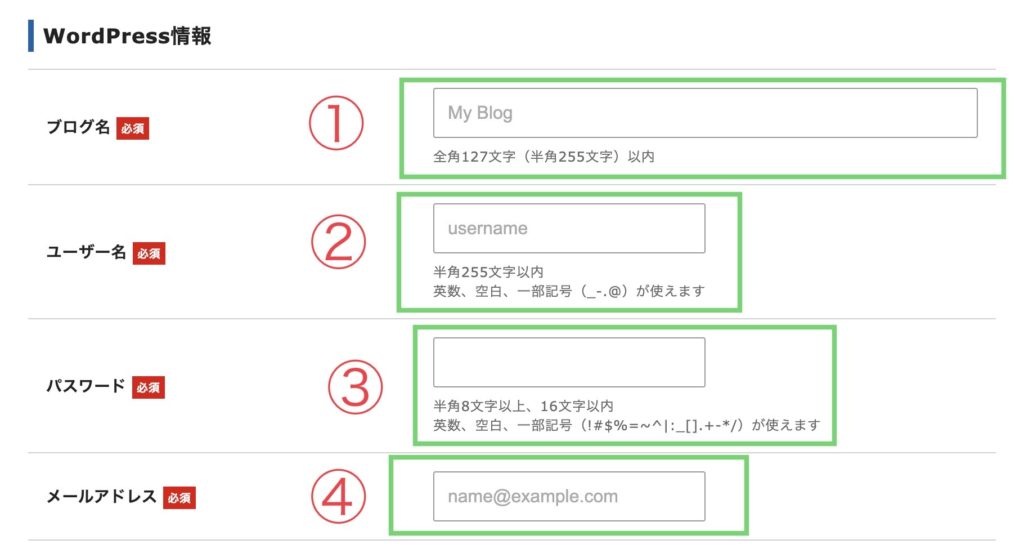
WordPress情報
①ブログ名:自分の好きなブログ名でOK (後から変更可能です)
②ユーザー名:半角英数・記号で入力
③パスワード:半角英数・記号で入力
④メールアドレス:自分の使用しているメアドを入力
次に、必須項目を順に入力していきましょう!
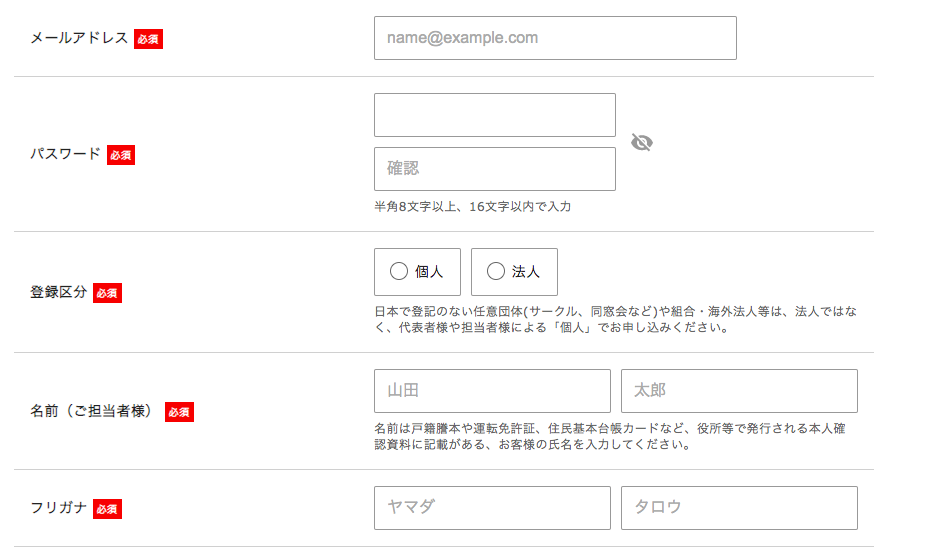
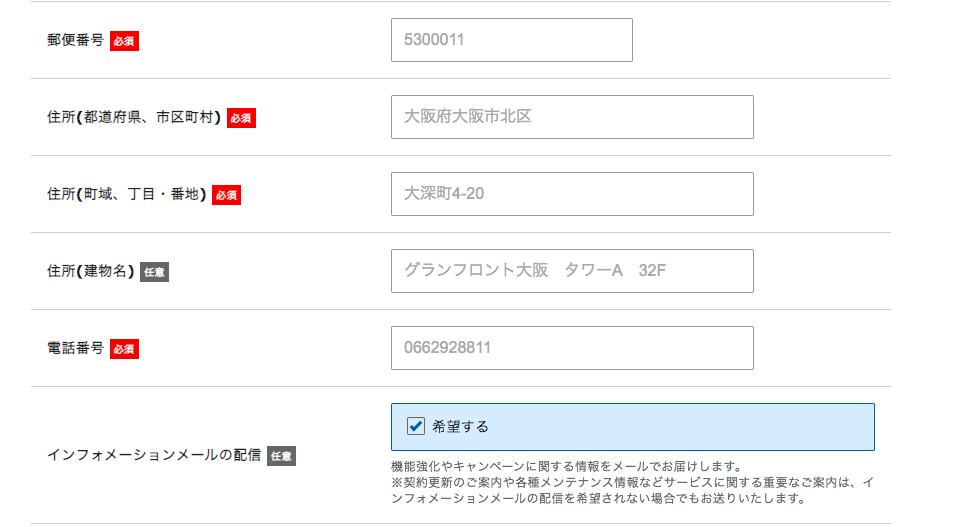
入力が終わったら次は「お支払い方法」の入力です!
クレジットカードをお持ちの方は、「クレジットカード」を選択すればOKです!
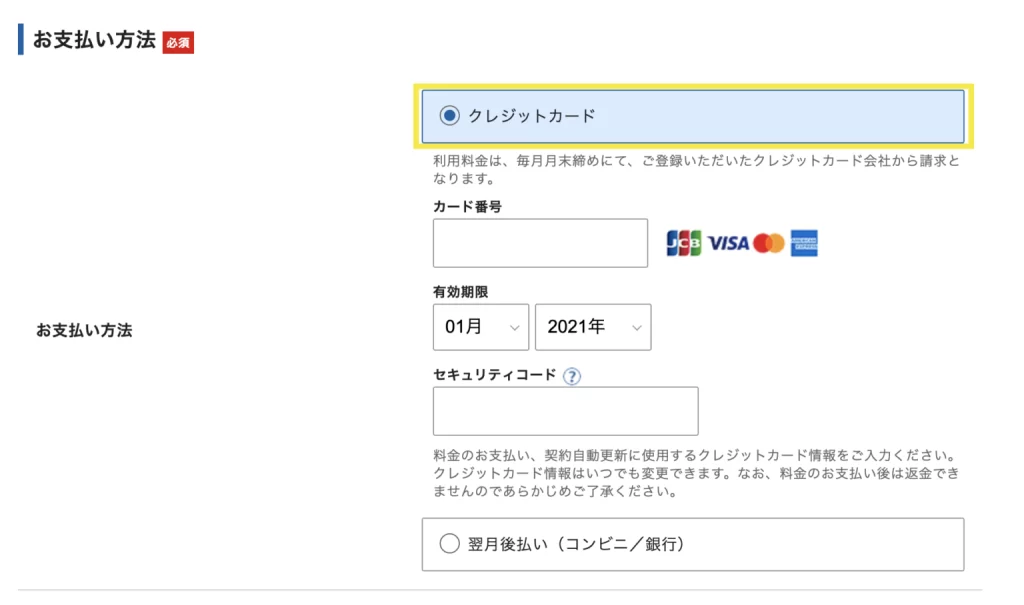
クレジットカードを持っていない方は、「翌月後払い」を選択しましょう!
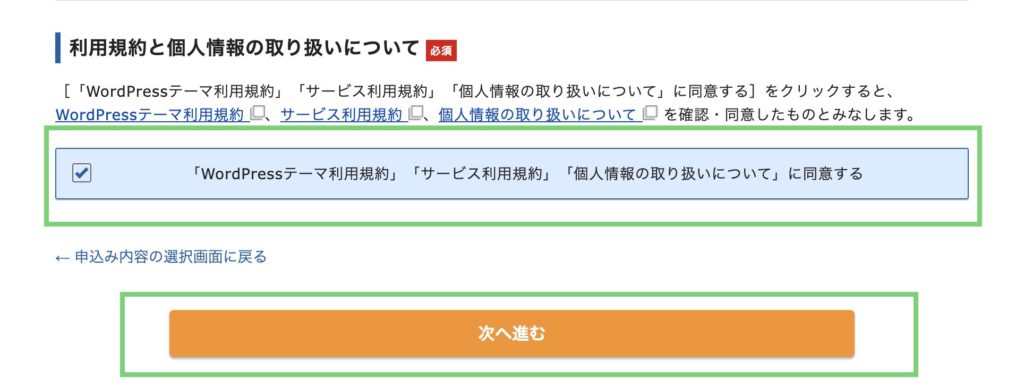
続いて、「利用規約」と「個人情報の取り扱いについて」をチェックして、問題なければ「次に進む」をクリックしましょう!
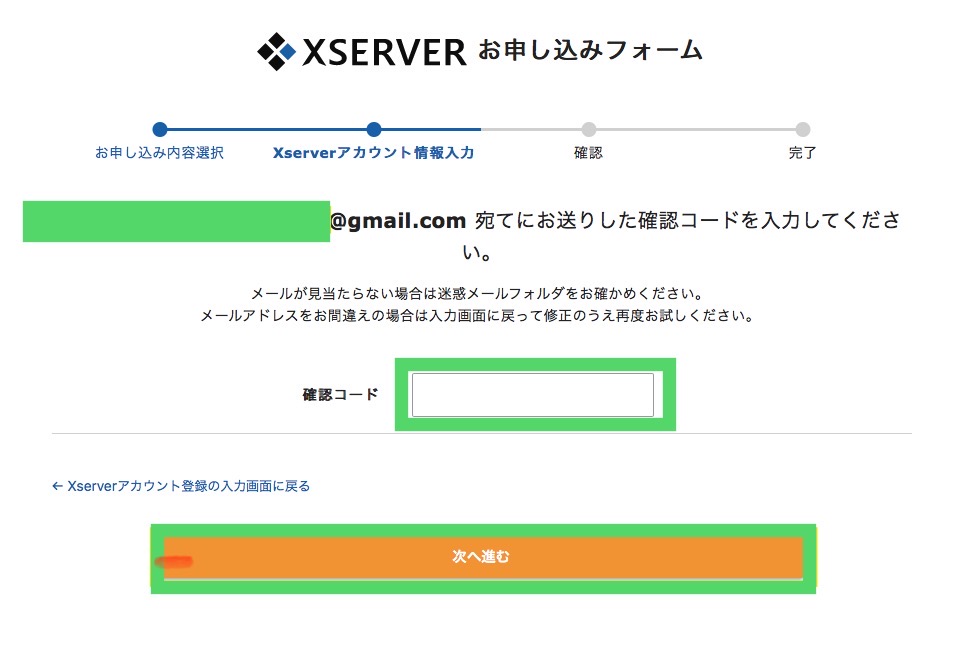
登録したアドレス宛にメールが送られてくるので、「確認コード」を入力して「次へ進む」をクリックしましょう!
入力内容を一通りチェックして、間違いがなければ『SMS・電話認証へ進む』ボタンをクリックしましょう!
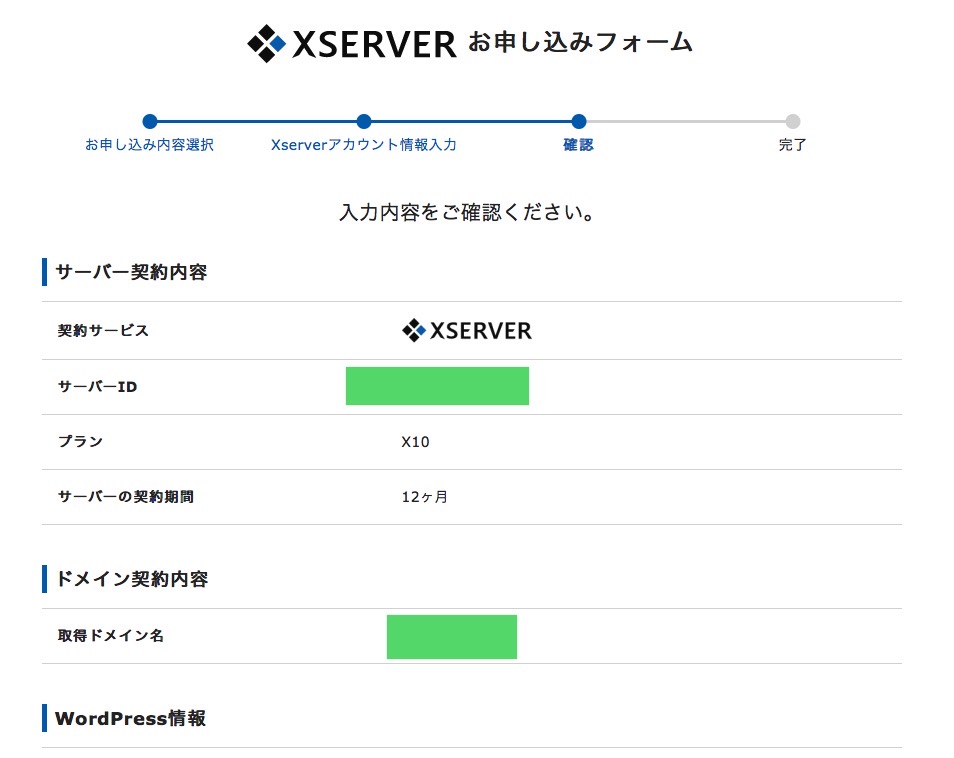
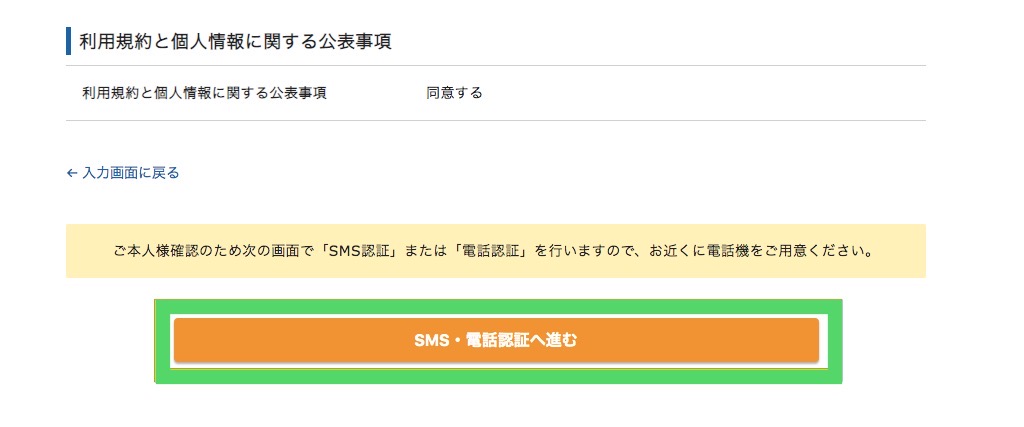
SMS・電話認証
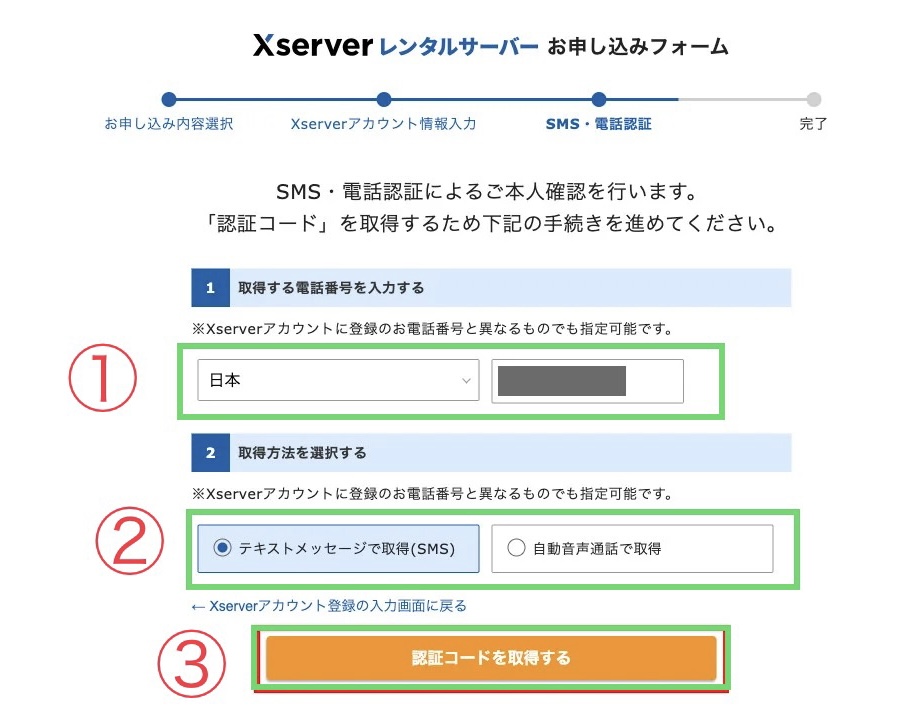
SMS・電話認証
①居住地国(日本)を選択して、右側の欄に電話番号を入力しましょう!(ハイフンなし)
②認証コードを受信する方法を選んでください!
③「認証コードを取得する」をクリックしましょう!
そしたら、下画像に切り替わります!
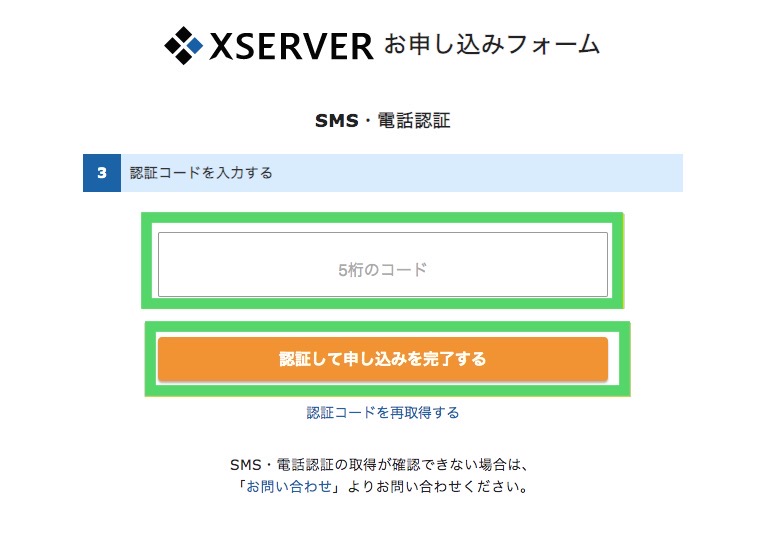
大事
「テキストメッセージで取得」にした場合:メール(SMS)で5桁のコードが送られてくるので貼り付けましょう!
「自動音声通話で取得」にした場合:電話がかかってきて、自動音声で5桁のコードを教えてくれます。空欄に入力しましょう!
※もし、コードを取得できなかったら、『認証コードを再取得する』をクリックすればOKです。もう一度同じ手順を踏みましょう!
下の画像が出てくると、登録完了です!
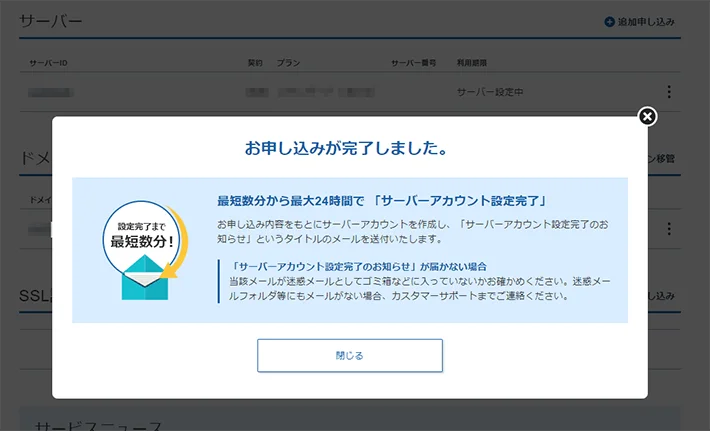
以上でエックスサーバー上での「申し込み手続き」は完了です!
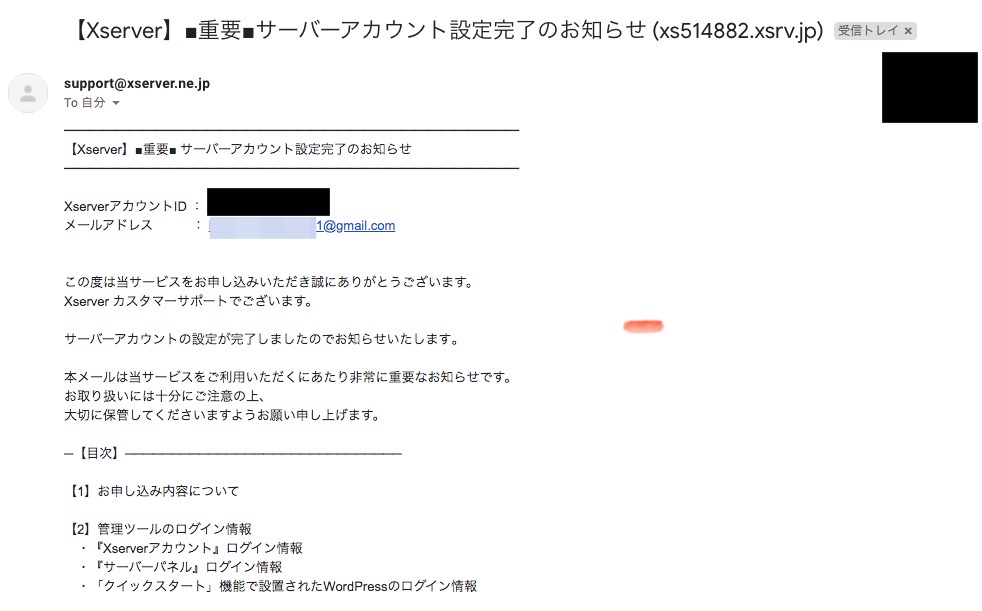
数分程度経ったら、「【xserver】■重要■サーバーアカウント設定完了のお知らせ」という件名のメールが登録メールアドレスに送信されます。
メールには、WordPressのログインURLなどが記載されています。このメール受信後、最大24時間ほどでWordPressにアクセスが可能になるので、少し時間をおきましょう。
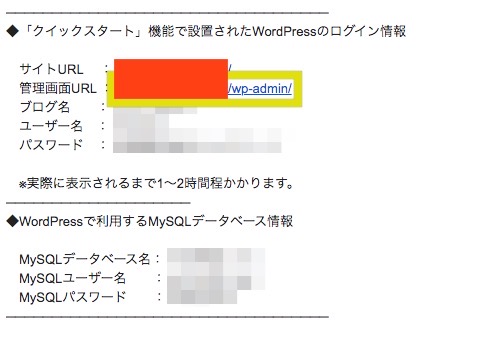
数分〜24時間ほどでブログにアクセス可能になるので、これからのブログライフを妄想しながら気長に待ちましょう!(笑)
WordPressにログインする
「管理画面URL」をクリックすれば、自分のワードプレスブログにアクセスできます!
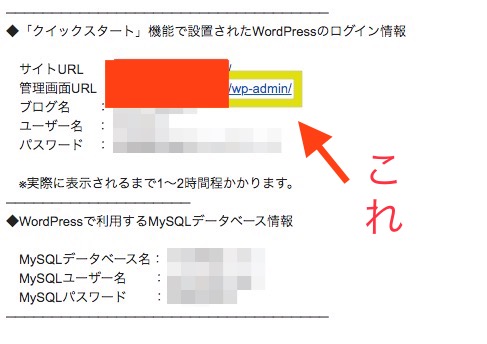
そしたらログイン画面が出てくるので、WordPress情報に入力した「ユーザー名」と「パスワード」を入力して、ログインしましょう!

「ダッシュボード」に切り替われば、ログイン成功です。
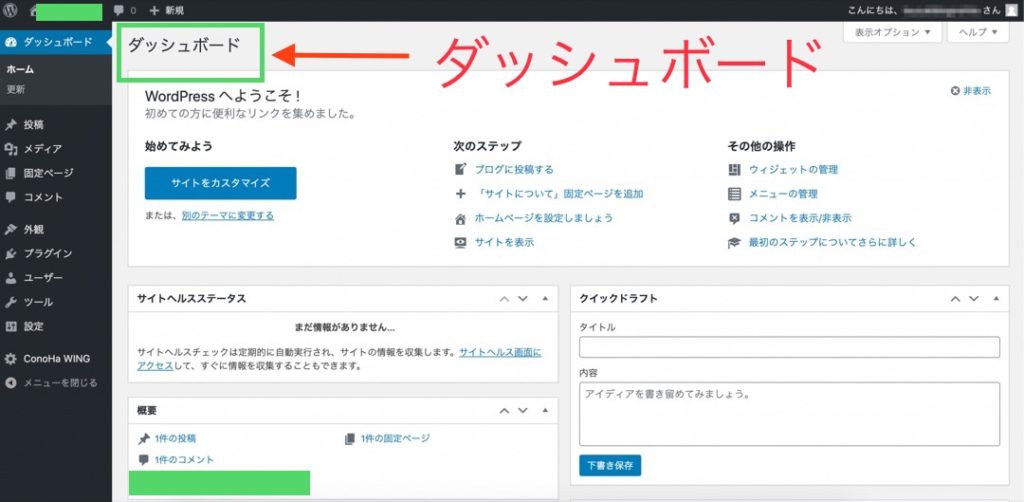
メモすべき情報
・「Xserverアカウント」ログイン情報
・「サーバーパネル」ログイン情報
・「クイックスタート」機能で設置されたWordPressログイン情報
「【Xserver】■重要■サーバーアカウント設定完了のお知らせ」のメールに記載された上記情報は、定期的に使うので、メモを取るなり、スクリーンショットを撮るなりしておきましょう!
WordPressブログの初期設定
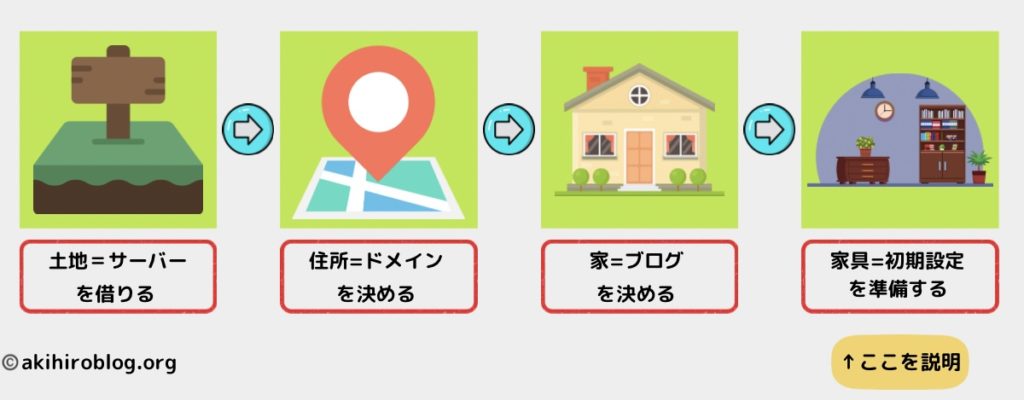
以下を設定すれば、上記画像の「家 = ブログを決める」と「家具 = 初期設定を準備する」が完了するので頑張りましょう!もう一踏ん張りです!!
必ずすべき初期設定7つ
・デザインテーマの設定
・ASPの登録
・パーマリンクの設定
・「http」→「https」に変更
・プラグインの導入
・Googleアナリティクスを設定する
・サーチコンソールを設定する
デザインテーマの設定
まずやるべき設定は、「テーマを決める」ことです。
デザインテーマは「無料」と「有料」が存在しますが、本気で稼ぎたいと考えている方は、「有料テーマ」を購入した方が良いです。
有料テーマは、デザインが洗練されているだけでなく、SEO対策もバッチリで記事執筆に集中できる環境を作り出せます!
そのため、コストがかかったとしても、有料テーマを導入しておくのがおすすめです!
おすすめの有料テーマは、当ブログでも使用しているAFFINGER6です。

AFFINGER6をおすすめする理由
・稼ぐことに特化したテーマ
・SEO対策とサイト収益化に強い
・とにかく読者が読みやすいテーマ
・利用者が多いので困った時にすぐ情報が出てくる
他の有料テーマもたくさん調べたんですけど、AFFINGER6が一番良いですね。間違い無いです!!
「サイト収益化を目指しつつ、かっこいいデザインにしたい」という方は、AFFINGER6を選んでおけば間違いありませんね。
ASPの登録
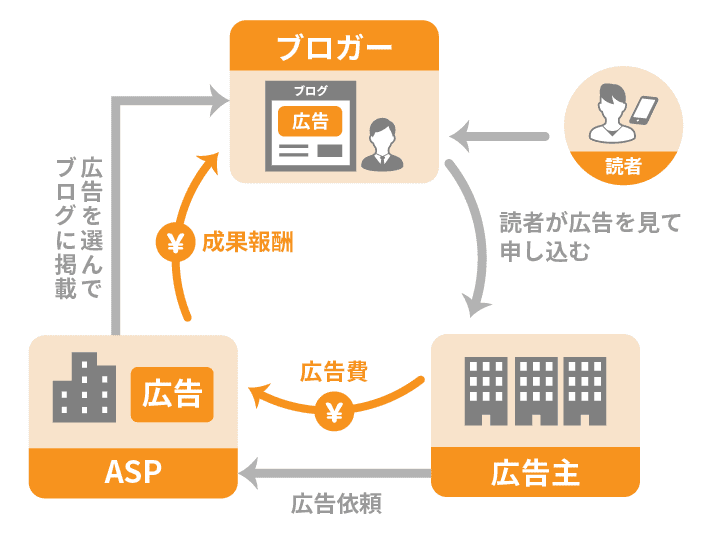
ブログで稼いでいくには、ASPの登録は必須条件なので済ませておきましょう!
ASPとは
ブログで稼ぐための広告をたくさん紹介しているWebサイトのこと。
登録必須のASP4つ
・A8.net →国内最大手ASP!
・バリューコマース →全ジャンルに強い
・afb(アフィビー) →利用者満足No,1のASP!
・アクセストレード →レンタルWi-Fiや格安SIMカード、クレジットカード、FX系の案件が豊富!
全て数分ほどで完了します。また、各ASPサイトによって広告単価が異なったり紹介できる商品・サービスが異なるので最低限、上4つのASPサイトには登録しておきましょう!(全て無料で登録できます)
パーマリンクの設定
「パーマリンク」 = 「記事のURL」という認識を持っていればOKです!
まず、「設定」→「パーマリンク」の順番でクリックしましょう。
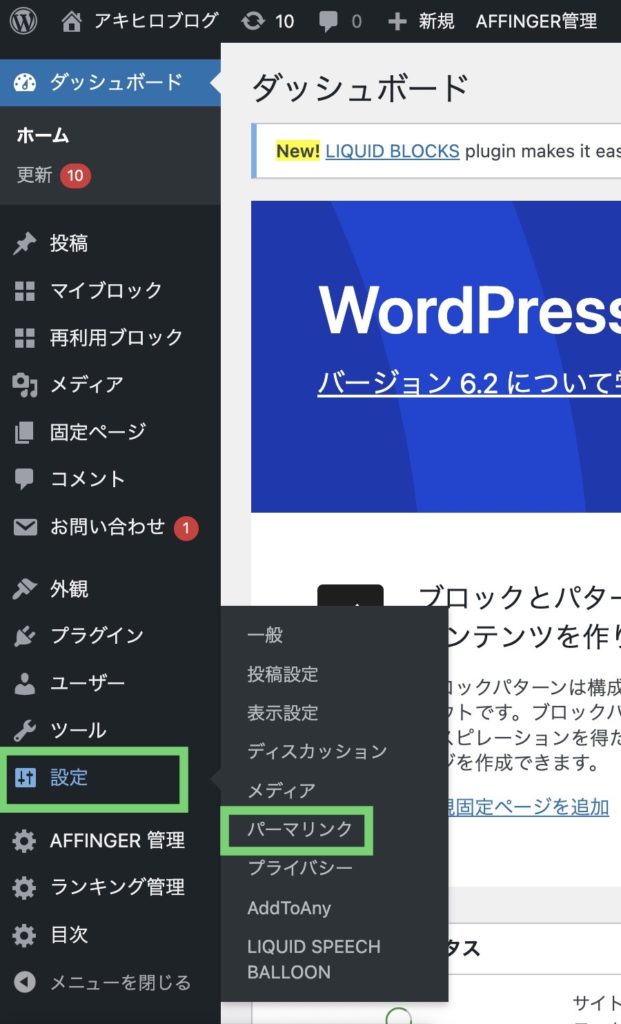
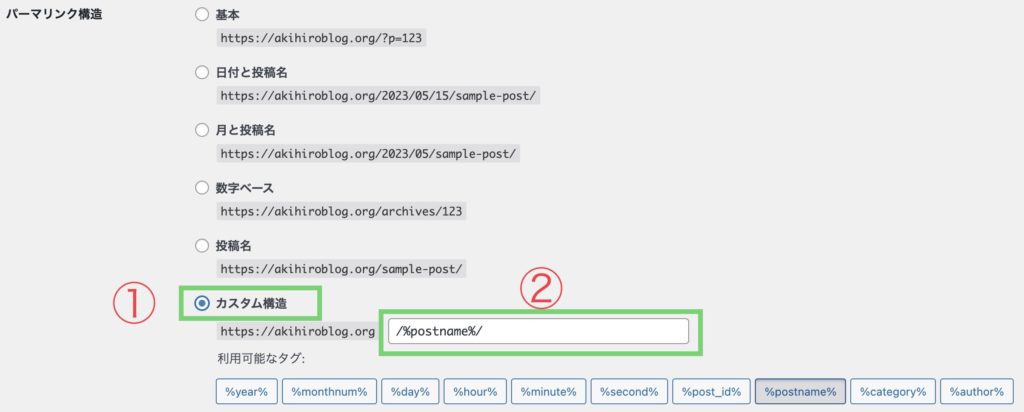
パーマリンク設定
① : 「カスタム構造」にチェックを入れましょう!
② : 空欄に「/%postname%/」と入力しましょう!
③ : 画面下にある保存ボタンを押しましょう!
「http」→「https」に変更する
次にURLを「http」→「https」に変更していきます!
まずは管理メニューから、「設定」→「一般」に進みます。
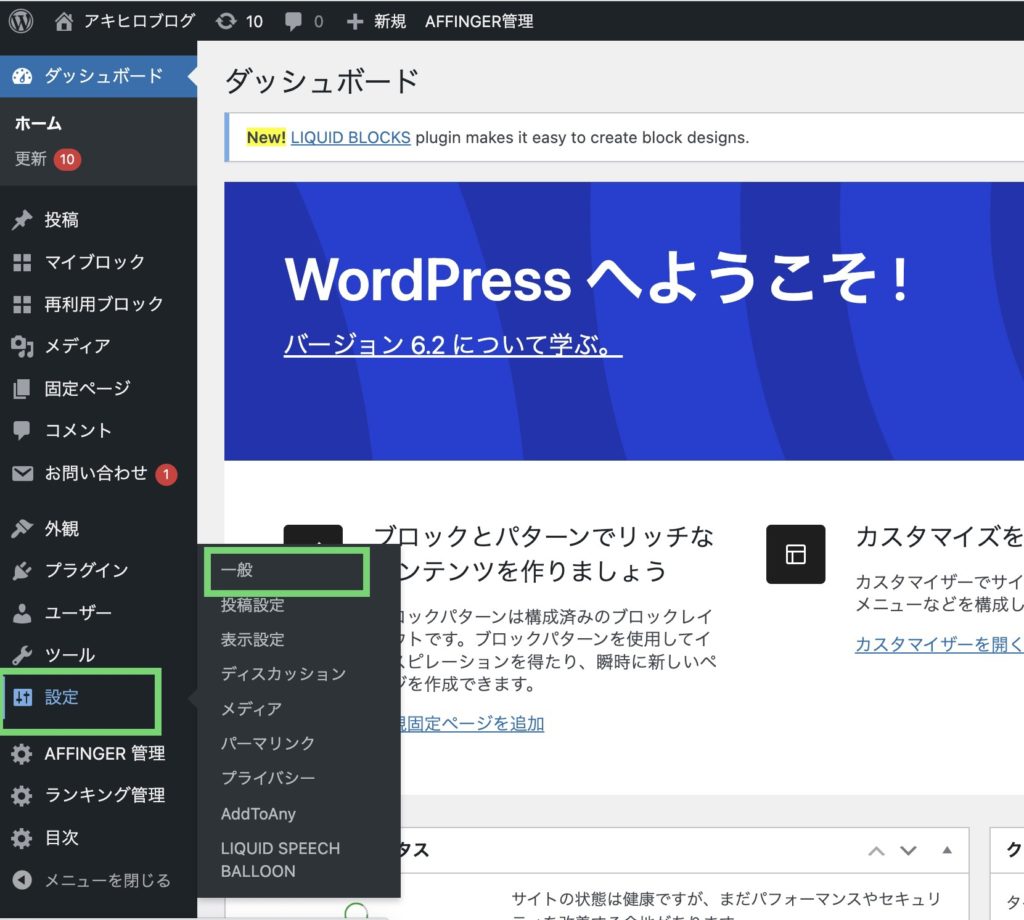
すると下画像に遷移するので、下記説明文に従って変更してください!

https変更設定
① キャッチフレーズ : 空欄でOK(サブタイトル的なやつ)
② WordPressアドレス : 「http」部分を「https」に変更する。(最初からhttpsならそのままでOK)
③ サイトアドレス : 「http」部分を「https」に変更する。(最初からhttpsならそのままでOK)
上記の通りに変更したら画面左下の「変更を保存」を忘れずにクリックしましょう!!
プラグインの導入
プラグインとは
WordPressの既存の機能や設定したテーマだけでは補えない便利な機能を追加・登録し、カスタマイズできるツールです。
要するに、『プラグイン』を入れることで『WordPress(ワードプレス)ブログ』が使いやすくなるということです!
ものすごく簡単なので、下記記事から一瞬でやっちゃいましょう!!
最後に
本当にお疲れ様でした!あとは、ブログ記事を書いてコツコツ継続して楽しいブログライフを送りましょう!